Dienstname: KWP Backend API
Aufruf am Browser
https://Adresskuerzel_aus__Dashboard.bnapp.kwp-online.de/
Die Voraussetzungen für den Einsatz der BNAPPs der zweiten Generation lauten:
mind. KWP Versionsstand 7.6
Hardware Firewall Port 433 freigegeben
Abgeschlossener und gültiger Softwarepflegevertrag
(Ansonsten „kein Zugriff auf das Hauptsystem möglich“)
Weblizenz
SQL Datenbankserver
Noch kein Relay Link unter www.bninfocenter.de (Adminzugang)
Admin Verwalter Zugang auf das www.bninfocenter.de
Prüfung aller DB Connection Strings via BnDBorg
installierter Backend Api Dienst -> Download unter www.kwp-app.de
KWP Benutzerverwaltung sichere Passwörter aktivieren
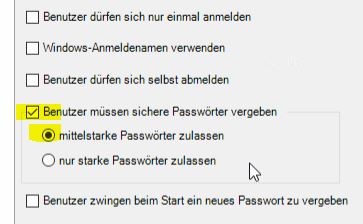
Achtung: Hier beachten, dass beide Checkboxen angehakt sind.
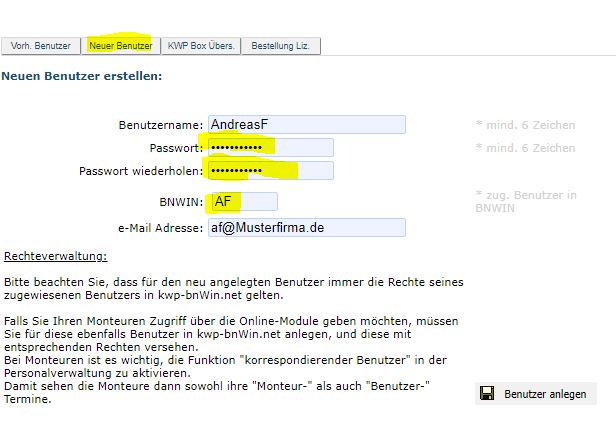
Legen sie im www.bninfocenter.de die Benutzer an. Das Passwort muss identisch wie im Hauptsystem sein. (Groß-Kleinschreibung beachten)
Das Eintrag im Feld BNWIN muss mit dem Benutzerkürzel des Users aus dem Hauptsystem (bnWin) übereinstimmen.
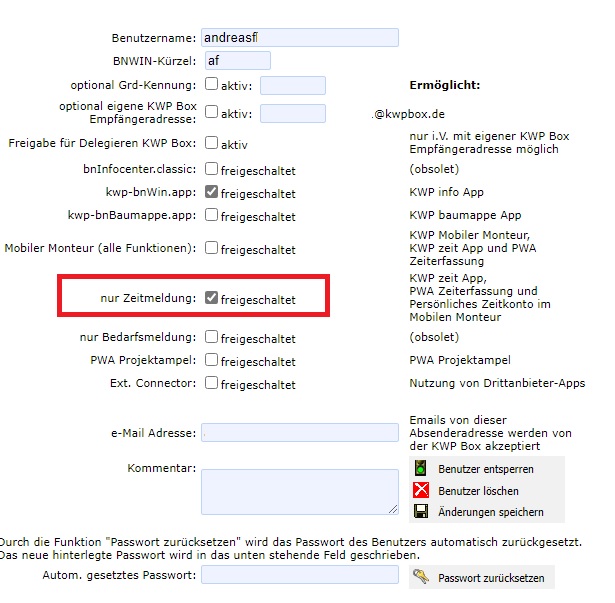
Dem ausgewählten Benutzer (Vorhandener Benutzer) die ZeitAPP zuweisen.
Nach dem Download unter www.kwp-app.de
die Installation aufrufen.
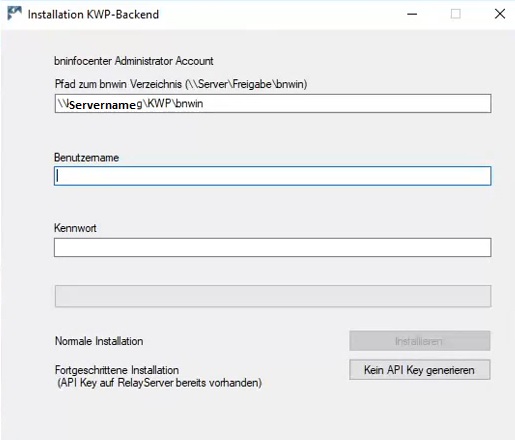
UNC Pfad
\\Server\KWP\Bnwin – kein abschließender Backslash
Benutzername
Benutzer Admin aus KWP Bnwin Hauptprogramm
Kennwort
Admin aus Bnwin Hauptprogramm
Danach kann über den Kommandointerpreter
services.msc
aufgerufen werden.
KWP Backend API ist installiert und gestartet
Sollte der Dienst nicht gestartet sein in den Eigenschaften des Dienstes
ein anderes Dienstkonto installieren.
Bei Dienstneustart wird der Updater installiert, Dienste werden auf Basis der installierten BNWIN Version angepasst.
Verbindungstest im Support Dashboard nach 5 Sek neu starten, hier sollte jetzt der aktuelle Versionsstand zum Dienst angezeigt werden.

Die Aktualisierung vom Dienst erfolgt einmal am Tag oder durch Start der Online Prüfung in der Lizenz GUI.
Es folgt der lokale Aufruf am Browser an dem Rechner an dem der Dienst installiert ist.
https://Adressenkuerzel2.bnapp.kwp-online.de/
Wenn Sie sich das allererste Mal bei der bnApp der Version 2 anmelden, werden sie aufgefordert Ihr Kundenkürzel einzugeben. Hierbei handelt es sich um den Anlagennamen des Kunden im KWP Support Dashboard.
(Nicht das Kundenkürzel aus dem www.bninfodenter.de)
Bei einem Adresskuerzel mit Leerzeichen, Bindestrichen oder andere Sonderzeichen müssen diese durch Unterstriche ersetzt werden.
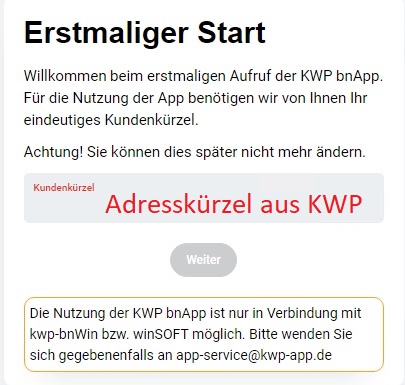
Der korrekte Name wird auch bei den Onlinemodulen im Dashboard unter PWA-Relay Name angezeigt.
Das korrekte Kürzel kann man prüfen indem man die Datei:
c:\program files (x86)\KWP Informationssysteme Gmbh\Backend Service\ appsettings.jso
via Notepad öffnet.
In der Sektion „Identity“
LinkID steht der Name und Server Hostname
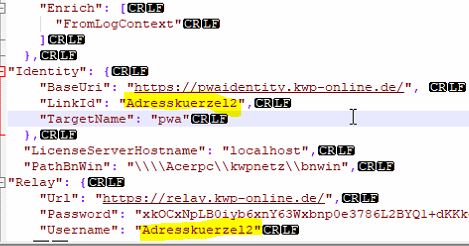
Auch für mehrere Mandanten – Dienst nur einmal installieren
Zusätzlich benötigen wir sichere Anmelde Passwörter im KWP Hauptsystem.
Bnwin | Benutzerverwaltung | Einstellungen
Benutzer müssen sichere Passwörter vergeben. (mittelstark)
Danach für die APP Benutzer ein Neues Passwort setzen.
Achtung durch den Cache werden Passwort und Benutzeränderungen erst nach 30 min aktiv. Ausnahme: Neustart vom KWP API Dienst, damit wird die sofort Änderung aktiv.
Sollte die Anmeldung nicht funktionieren folgender Ansatz:
In %Programdata%\KWP Informationssysteme GmbH\Kwp.Api
C:\ProgramData\KWP Informationssysteme GmbH\Kwp.Api
wird eine Textdatei Kwp.api Timestamp als Log geschrieben.
Hier können die Error Meldungen ausgelesen werden.
In einem speziellen Fall findet der Dienst BNWINS Datenbank nicht.
Der Dienst holt sich diese Eintragungen automatisch aus der BnSettings.xml
Laufwerk\BNWIN\Bnsettings.xml aufrufen mit Notepad
Hier ist ein Default Mandant aufgeführt den es als DBName nicht gibt.
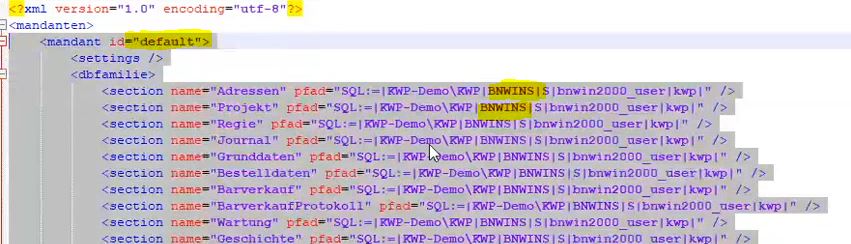
Für den Dienst ist es notwendig, dass alle Datenbanken die in der BnSettings.xml aufgeführt sind auch vorhanden sind. Ist das nicht der Fall den Default Eintrag der <dbfamilie> mit einem aktiven Mandanten über die Zwischenablage hineinkopieren (nicht löschen)
Gleichzeitig wird in der SQL KWP Instanz eine neue IdentitySrv Datenbank angelegt für den API Dienst.
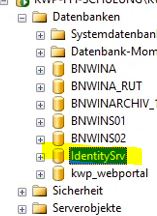
Wird diese DB gelöscht müssen sich alle APP User an der APP neu anmelden, Daten auf der APP die noch nicht übertragenden Daten wurden gehen nicht verloren
Weblizenz GUI aufrufen
hier erfolgt die Anzeige der freigeschalteten APPs und die
anzeige der zugeordneten User. Diese kommen derzeit noch aus dem www.bninfocenter.de
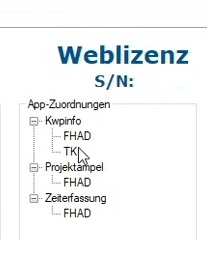
Achtung hier muss aufgepasst werden, dass das BnWIN-Kürzel im www.Bninfocentner identisch zum BNWIN User lautet. Sonst funktioniert die Lizenzzuweisung nicht. Über die Weblizenz | Onlineprüfung wird die Weblizenz aktualisiert, ansonsten aktualisiert sich die Weblizenz alle 24 Std. automatisch.
Änderung von Grundeinstellungen für die APP
Das Ändern von Einstellungen für die APPs im Hauptsystem (Einstellungen MAJ) werden erst nach Dienstneustart an der APP aktiv oder automatisch nach ca. 30 min wenn eine Sync erfolgt.
Anmeldevorgang Windows
Infos aus dem Browser
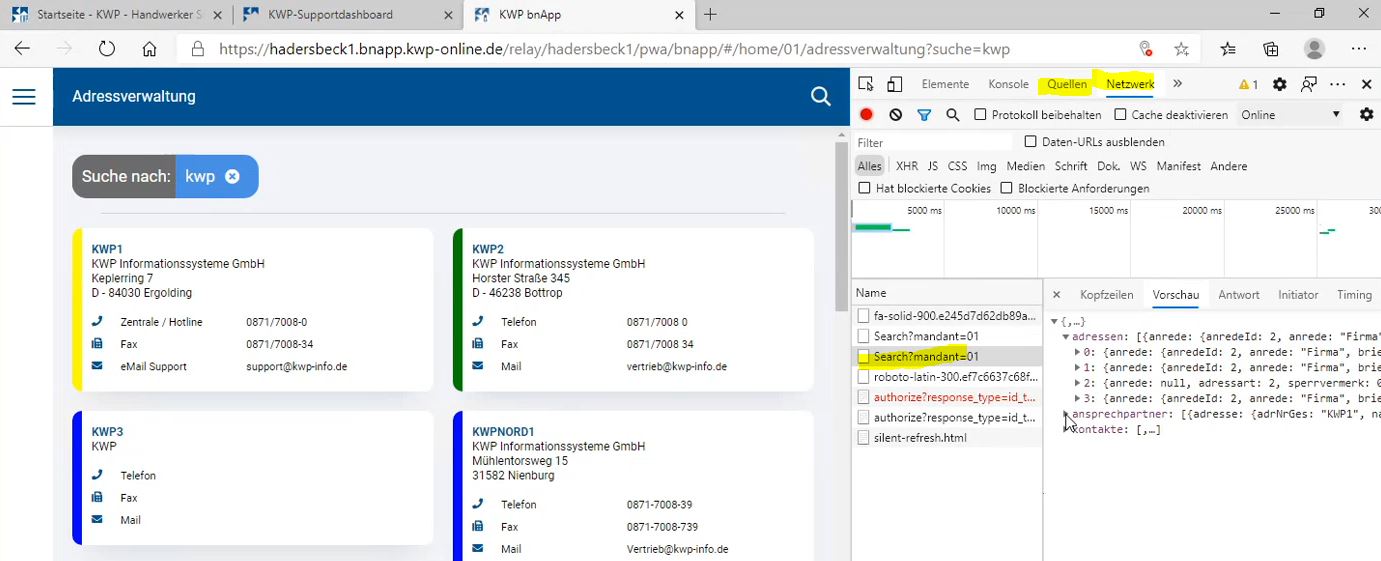
Dienst Umzug oder Neuinstallation bei Fehlern
1. Dienst umziehen
DB IdentitySrv sichern
Im www.bninfocenter.de als Admin anmelden und den PWA Relay Link löschen.
in diesem Moment funktioniert die APP nicht mehr.
Dienst beenden und neu installieren
2. Dienst umziehen Variante2
DB IdentitySrv sichern
Dienst löschen
Kommandointerpreter als Admin
sc delete kwpbackendAPI
c:\program files (x86)\KWP Informationssysteme GmbH\
Ordner Backend Service kann jetzt kopiert werden z.B. auf den neuen Server
c:\programme(x86)\KWP Informationssysteme Gmbh\Backend Service\appsettings.jso -> öffnen
edit with notepad
LicenseServerHostname anpassen
Pathbnwin anpassen Achtung doppelten Backslash \\ nicht vergessen
z.B.“\\\\Servername\\KWP\\bnwin“
Danach über CMD als Admin
c:\program files (x86)\KWP Informationssystem GmbH\Backend Service
Hier die KWP.API.SVC.exe install starten
Damit der Dienst installiert wird.
Dienst starten
3. Dienst defekt, neu installieren auf bestehenden System
Dienst löschen
DB IdentitySrv sichern
sc delete kwpbackendAPI
Backend Verzeichnis löschen
DB IdentitySrv löschen
Danach über CMD als Admin
c:\program files (x86)\KWP Informationssystem GmbH\Backend Service
Hier die KWP.API.SVC.exe install starten
Damit der Dienst installiert wird.
Dienst starten
Sonstige Fehlermeldungen
Sorry, there was an error : unauthorized_client
Rechte Problem – falscher Benutzer zugewiesen
Fehler 404 bei der Rückübertragung Sync nach KWP
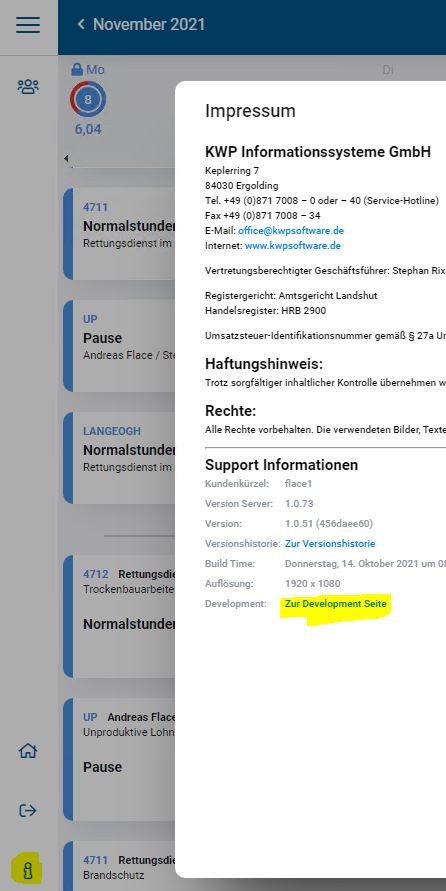
Das Log im Browser / App aufrufen.
Impressum und dann „Zur Development Seite“
Dort das erweiterte Logging aktivieren.
Fehler 500 Datenbankfehler
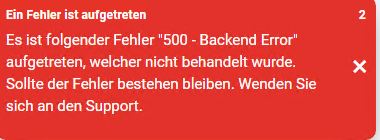
bnsettings.xml prüfen
Steht die DB an oberster Stelle?
Fehler 500 Benutzeranmeldung
Der image-Datentyp kann nicht als DISTINCT ausgewählt werden, weil er nicht vergleichbar ist
Tbl. Logbenutzer prüfen. Datentypen passen nicht.
APP Fehler Benutzer nicht lizenziert
Passwort vergeben im Hauptprogramm
USE [BNWINS]
SELECT [id] ,[Anmeldekuerzel] ,[Passwort] ,[LoginInfo] ,[winLogin] ,[Salt] ,[Hash] ,[ResetEmailAdresse] ,[ResetToken] ,[ResetTokenCreated]
FROM [dbo].[logBenutzer]
GO
Infos:
https://www.thinktecture.com/de/relayserver/
Hier finden Sie bei Interesse Infos zur Funktionsweise / Absicherung des Relayservers.
Hier noch die einkopierten Infos zu den Ports für den
„KWP RelayServer On-Premises Connector“
KWP API / bnApp Dienst -> Internet (alles ausgehend, IPs hinter dem DNS Namen können sich natürlich irgendwann ändern)
– Port 443 (HTTPS) zu relay.kwp-online.de
– Port 443 (HTTPS) zu identity.kwp-online.de
– Port 443 (HTTPS) zu onlineupdate.kwp-online.de
KWP API / bnApp Dienst -> Intern / KWP Anwendung
– SQL (1433,1434, Dynamisch)
– WebLizenz (TCP: 8464, UDP: 8463)
– SMB / CIFS Dateifreigabe / KWP Laufwerk
Dienst wird nach Installation nicht gestartet (Checkliste:)
Weblizenz
Dot net Framework 4.8
Version 7.7 N2
Dienst als Administrator starten (Small Business (DC))
LogBenutzer Tbl. Datentypen